 Ban biên tập Smartbaby.com.vn
Cần một phần mềm quản lý lớp học miễn phí để lưu danh sách học sinh và gọi bài cho đều? Trong Công cụ dạy học, mỗi lớp học là một danh sách học sinh dùng chung cho Ai may mắn và Thi hỏi đáp, kèm số lần mỗi bạn đã được gọi và số câu trả lời đúng/sai. Thầy cô tạo được nhiều lớp — giáo viên bộ môn dạy nhiều lớp thì tạo mỗi lớp một thẻ.
Chưa có tài khoản? Xem hướng dẫn đăng ký tài khoản giáo viên trước.
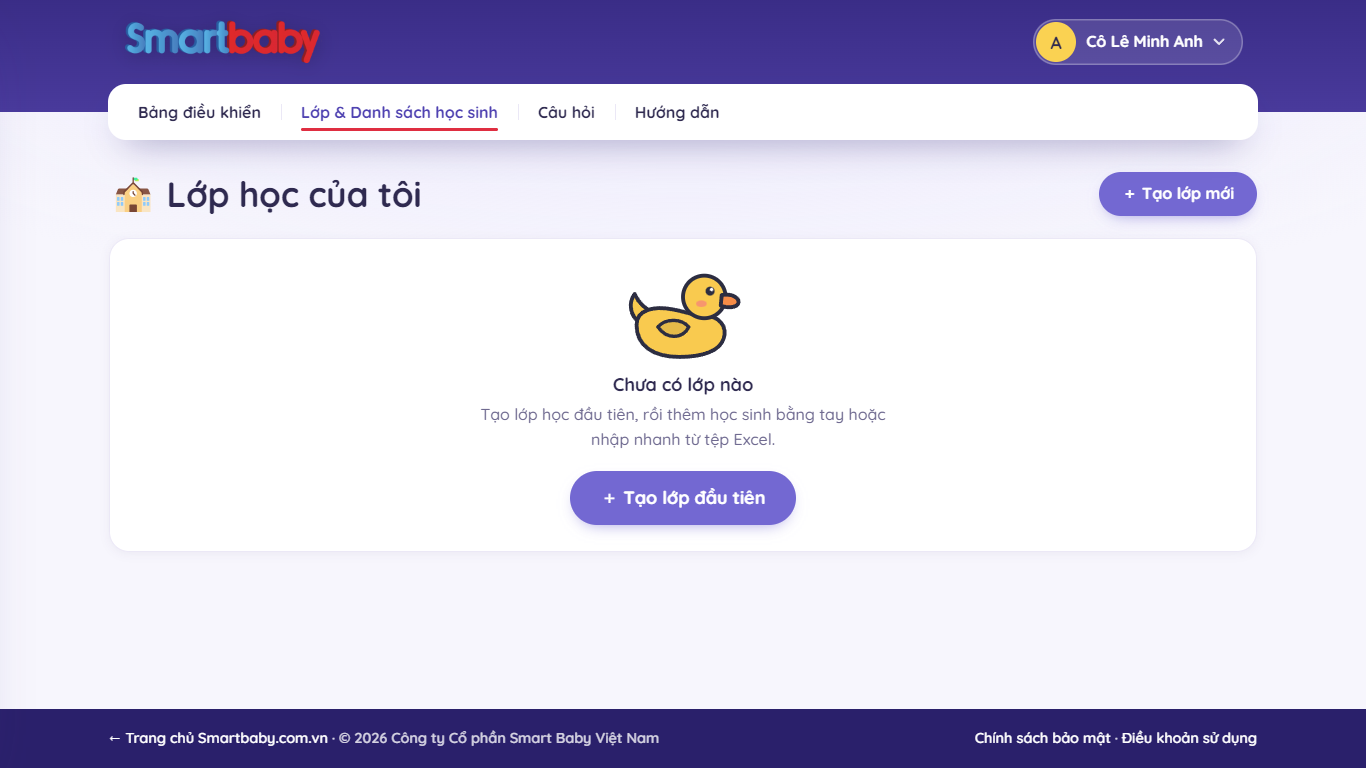
Bước 1. Mở mục Lớp & Danh sách học sinh
Đăng nhập, bấm Lớp & Danh sách học sinh trên thanh menu. Lần đầu chưa có lớp nào, trang sẽ gợi ý tạo lớp.
Bước 2. Tạo lớp học mới
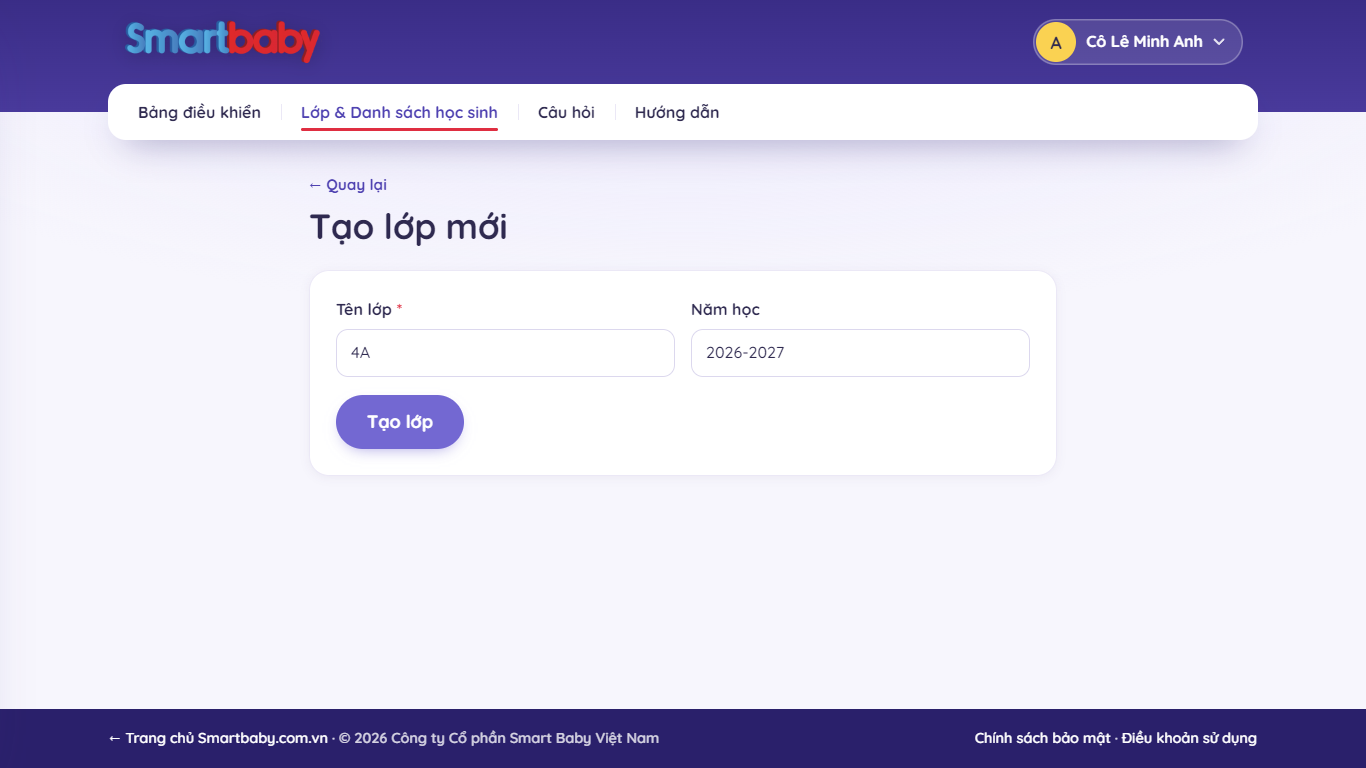
Bấm + Tạo lớp mới, nhập Tên lớp (ví dụ 4A, bắt buộc) và Năm học (ví dụ 2026-2027, không bắt buộc), rồi bấm Tạo lớp.
Bước 3. Thêm học sinh vào lớp
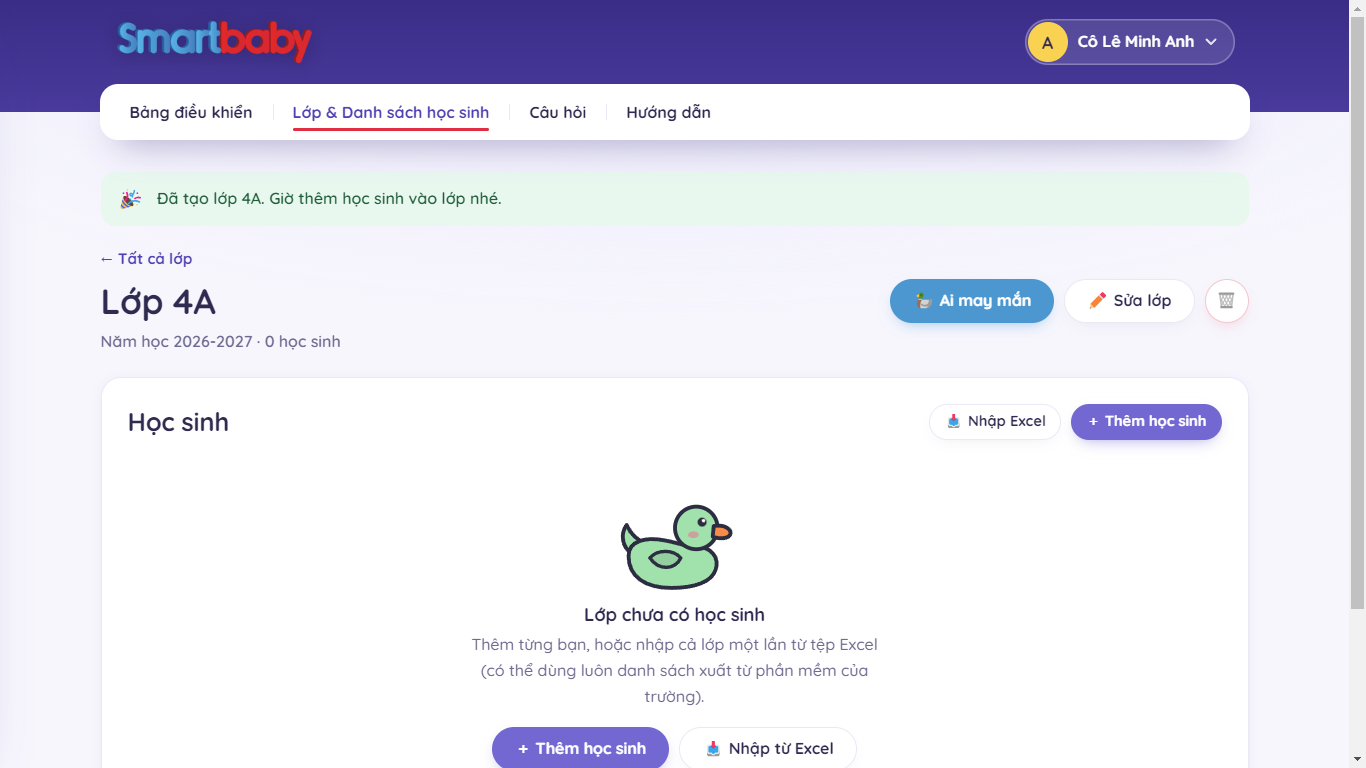
Lớp vừa tạo còn trống. Thầy cô thêm học sinh bằng một trong hai cách: + Thêm học sinh (từng bạn) hoặc Nhập Excel (cả lớp một lần, dùng được cả danh sách xuất từ phần mềm của trường) — xem chi tiết trong hướng dẫn nhập danh sách học sinh từ Excel.
Quản lý lớp học trên trang lớp
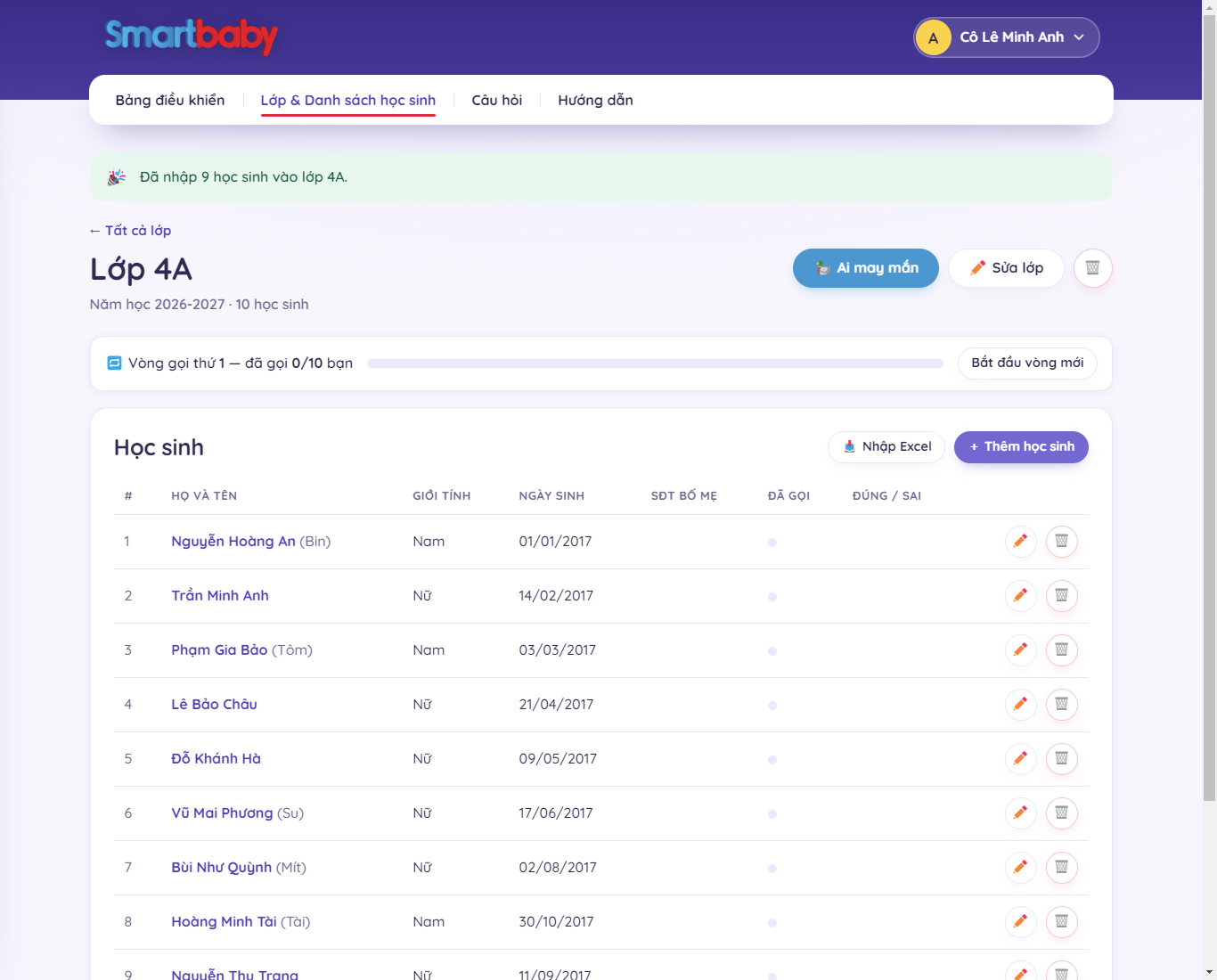
Khi đã có học sinh, trang lớp hiển thị:
- Vòng gọi: lớp đang ở vòng thứ mấy và đã gọi bao nhiêu bạn. Ai may mắn và Thi hỏi đáp dùng chung vòng gọi này để mọi bạn được gọi đều nhau. Bấm Bắt đầu vòng mới nếu muốn tính lại từ đầu.
- Danh sách học sinh: giới tính, ngày sinh, số điện thoại bố mẹ (đã che bớt, bấm vào mới hiện đủ), số lần đã được gọi, số câu đúng/sai của từng bạn; nút sửa ✏️ và xoá 🗑.
- Nút 🦆 Ai may mắn để vào đua vịt ngay với lớp này.
Danh sách lớp học của tôi
Mục Lớp học của tôi hiện mỗi lớp một thẻ: số học sinh, tiến độ vòng gọi, lần dùng gần nhất, cùng các nút đua vịt, xem danh sách, sửa và xoá.

Sửa hoặc xoá lớp
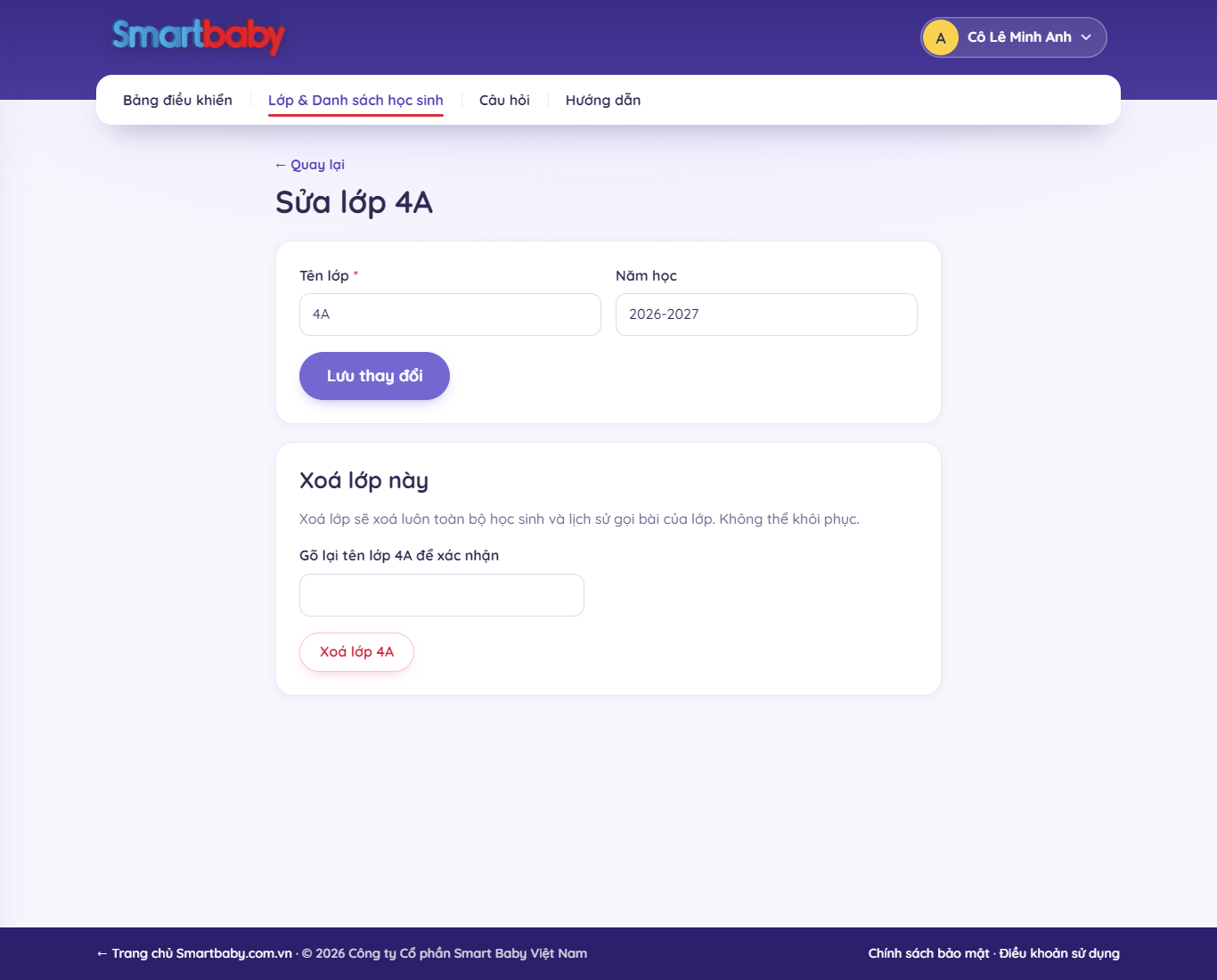
Bấm Sửa lớp để đổi tên lớp hoặc năm học. Ở cuối trang có phần Xoá lớp này: để tránh bấm nhầm, thầy cô phải gõ lại đúng tên lớp rồi mới xoá được. Xoá lớp sẽ xoá luôn học sinh và lịch sử gọi bài của lớp, không thể khôi phục; câu hỏi trong ngân hàng câu hỏi vẫn được giữ nguyên.
Câu hỏi thường gặp
Học sinh có phải đăng nhập vào lớp không?
Không. Đây không phải lớp học trực tuyến để học sinh vào học; lớp chỉ là danh sách do thầy cô quản lý, dùng khi gọi bài và thi hỏi đáp trên màn chiếu của thầy cô.
Bạn chuyển lớp thì có phải xoá không?
Không cần. Thầy cô sửa thông tin bạn đó và bỏ tích “Đang học trong lớp”: bạn ấy sẽ không bị gọi nữa nhưng lịch sử vẫn được giữ lại.
Tiếp theo: sau khi nhập danh sách học sinh, thầy cô soạn ngân hàng câu hỏi để tổ chức thi hỏi đáp.